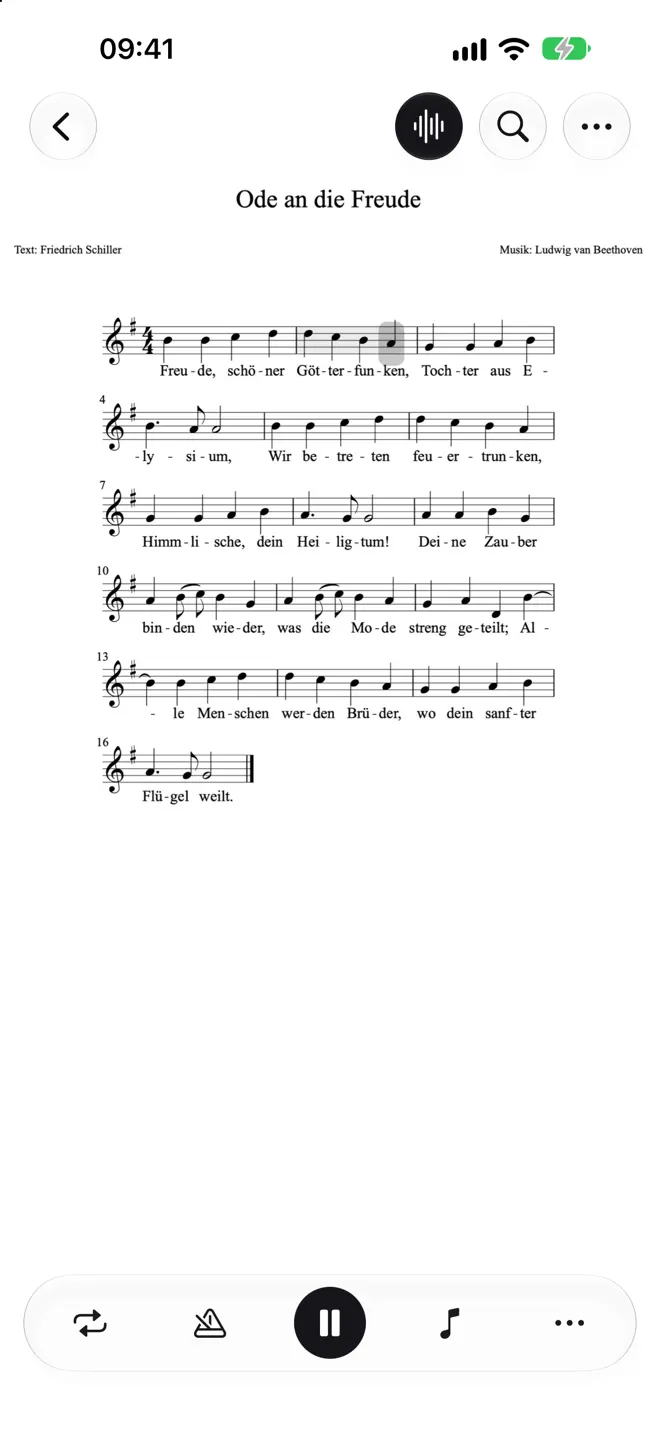
Ein Liedblatt aus der Kita
Dein Kind bringt ein Lied aus Kita oder Schule mit. Erst anhören, dann zusammen singen.
 sun.apps
 Tunora · Kostenlos
Fotografiere gedruckte Noten. Tunora erkennt jede Note auf deinem iPhone und spielt sie am Klavier vor. Die Note, die gerade klingt, leuchtet auf.

 Scannen für den App Store
iPhone / iPad · ab iOS 18 · Kostenlos laden
NOTEN ERKENNEN · AUSPROBIEREN
Diese Seite hat Tunora erkannt. Du hörst genau die Noten, die die App gefunden hat. Tippe auf „Abspielen“ und sieh zu, wie die Noten aufleuchten, oder tippe auf eine Note, um dort zu beginnen.
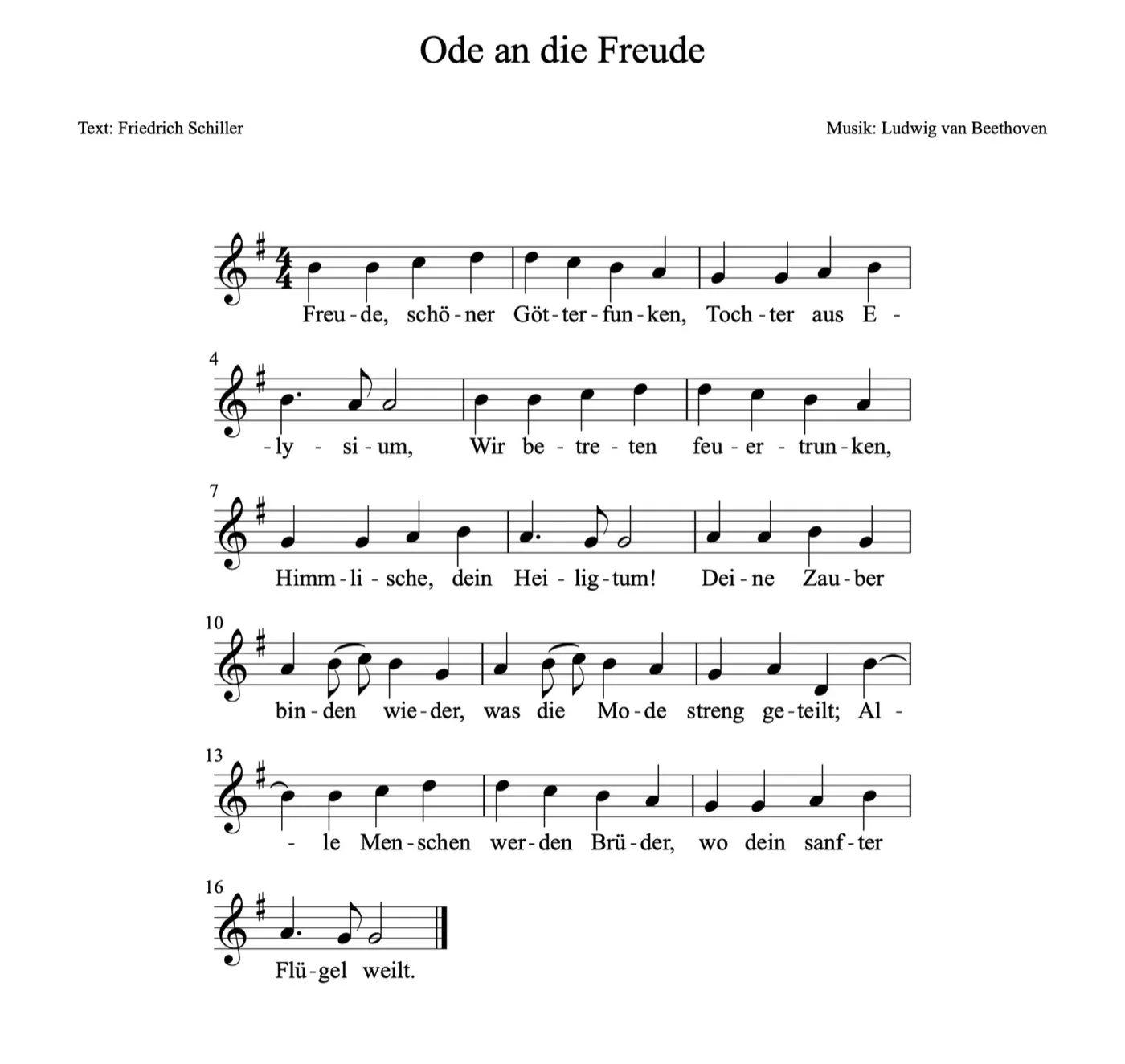
Beethoven, „Ode an die Freude“, gemeinfrei. Klavier: YDP Grand Piano von FreePats, CC BY 3.0.
Halte die Kamera auf das Notenblatt oder importiere ein PDF oder Bild vom iPhone.
Tunora liest die Noten in wenigen Sekunden direkt auf dem iPhone, ohne Internet.
Die Melodie erklingt am Klavier, Note für Note leuchtet mit. Langsamer stellen und noch einmal hören.
MUSIK · GESANG ENTFERNEN
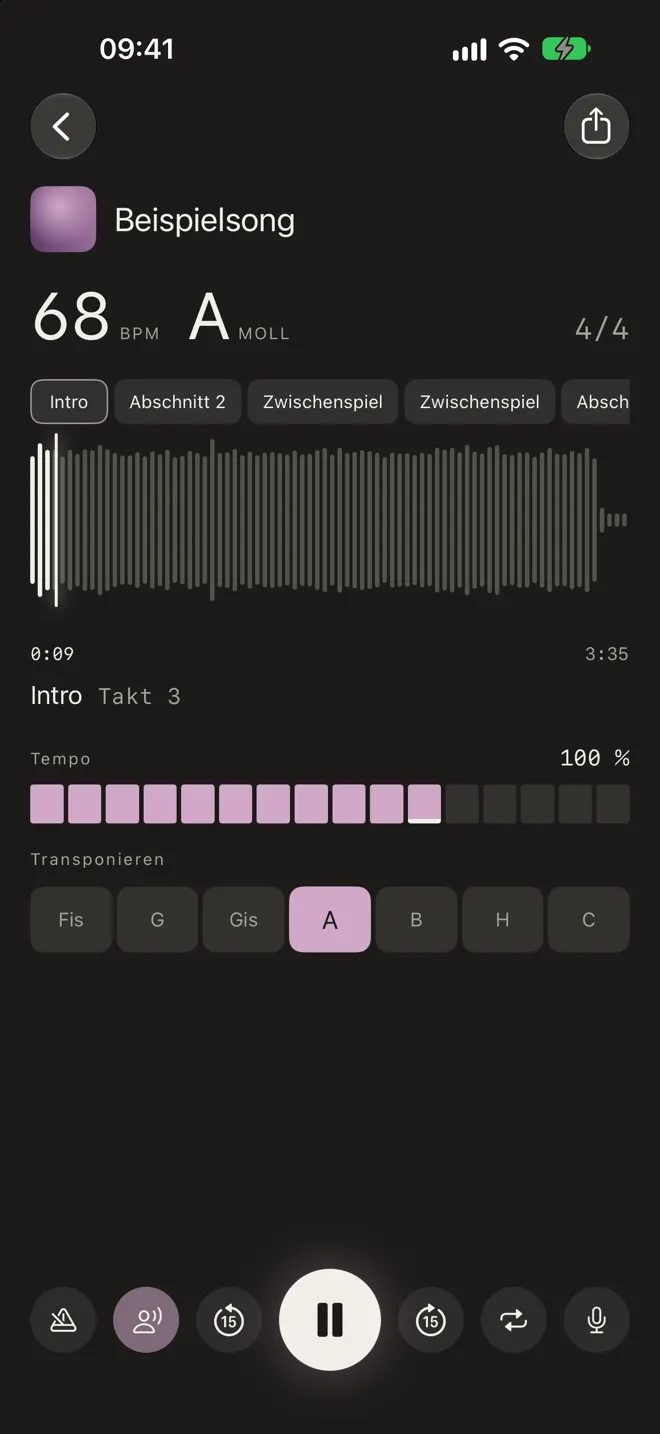
Importiere ein Lied oder Video: Tunora trennt auf dem iPhone die Stimme von der Begleitung und erkennt Tempo, Tonart, Taktart und Abschnitte. Hier ein Ausschnitt, den die App getrennt hat. Schieb den Regler.
Automatisch erkannt: 68 BPM · a-Moll · 4/4
Ausschnitt aus „Stay (for this Moment)“ von unreal_dm featuring Madam Snowflake, CC BY 3.0; Gesang von Tunora getrennt.
Einfach wie die Lautstärke regeln: nur Begleitung, etwas Stimme zum Mitsingen oder das Original.
Jedes Lied wird beim Import analysiert und in Abschnitte geteilt. Tippe auf einen Abschnitt, um ihn zu wiederholen.
Tempo von 50 % bis 125 % ändern, ohne dass sich die Tonhöhe ändert, und bis zu 3 Halbtöne höher oder tiefer stellen.
Das Metronom folgt dem Takt des Lieds, du kannst dich dazu aufnehmen und die angepasste Audiodatei exportieren.
ÜBEN
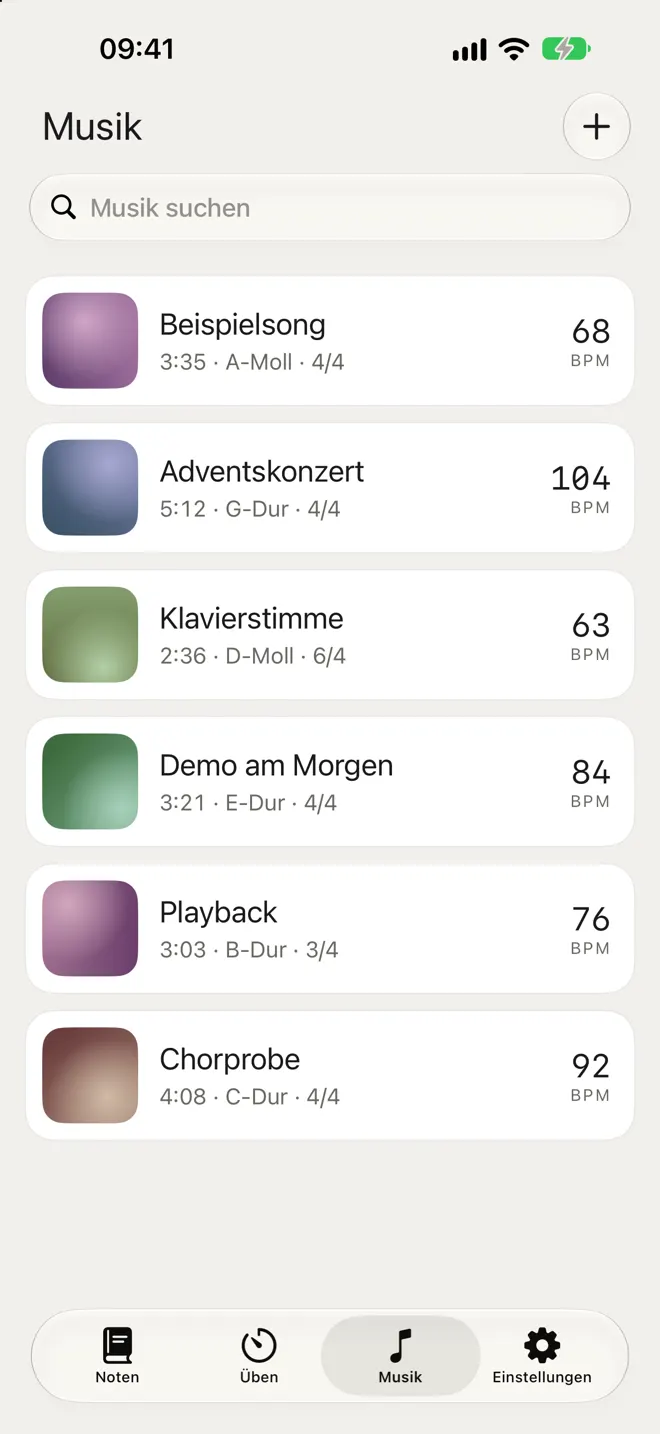
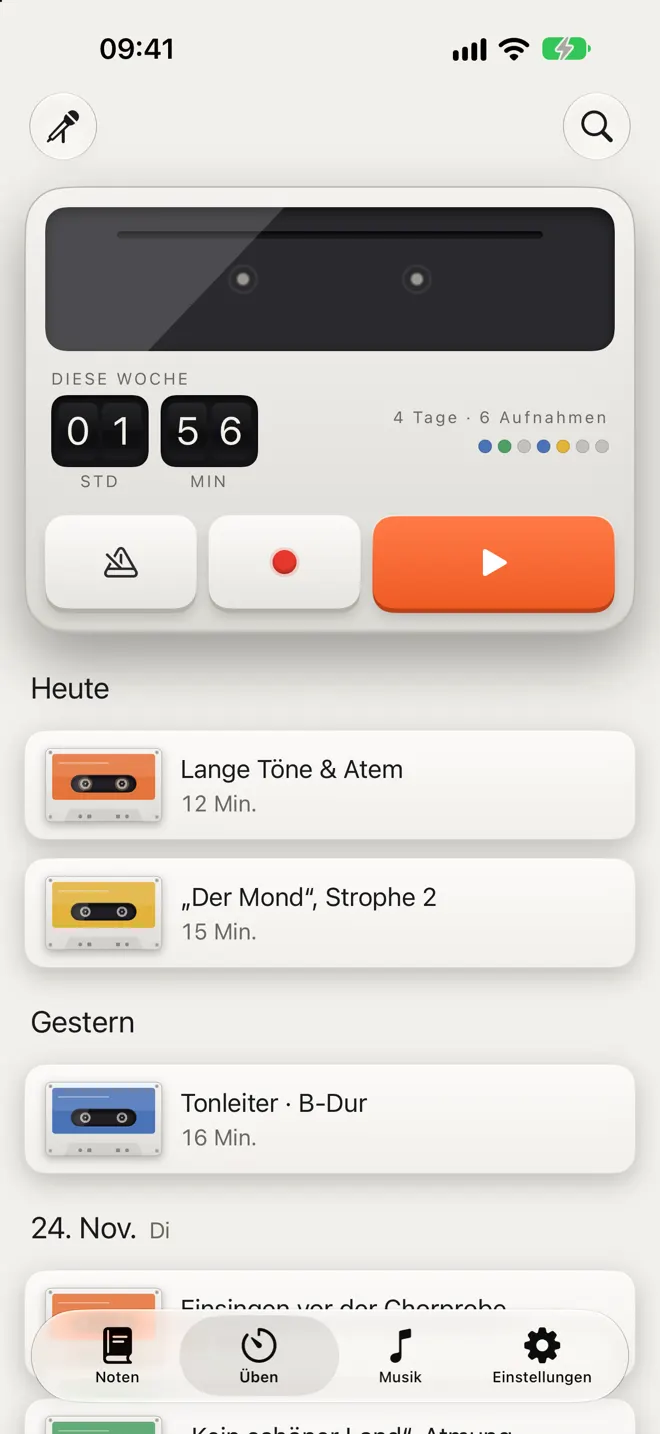
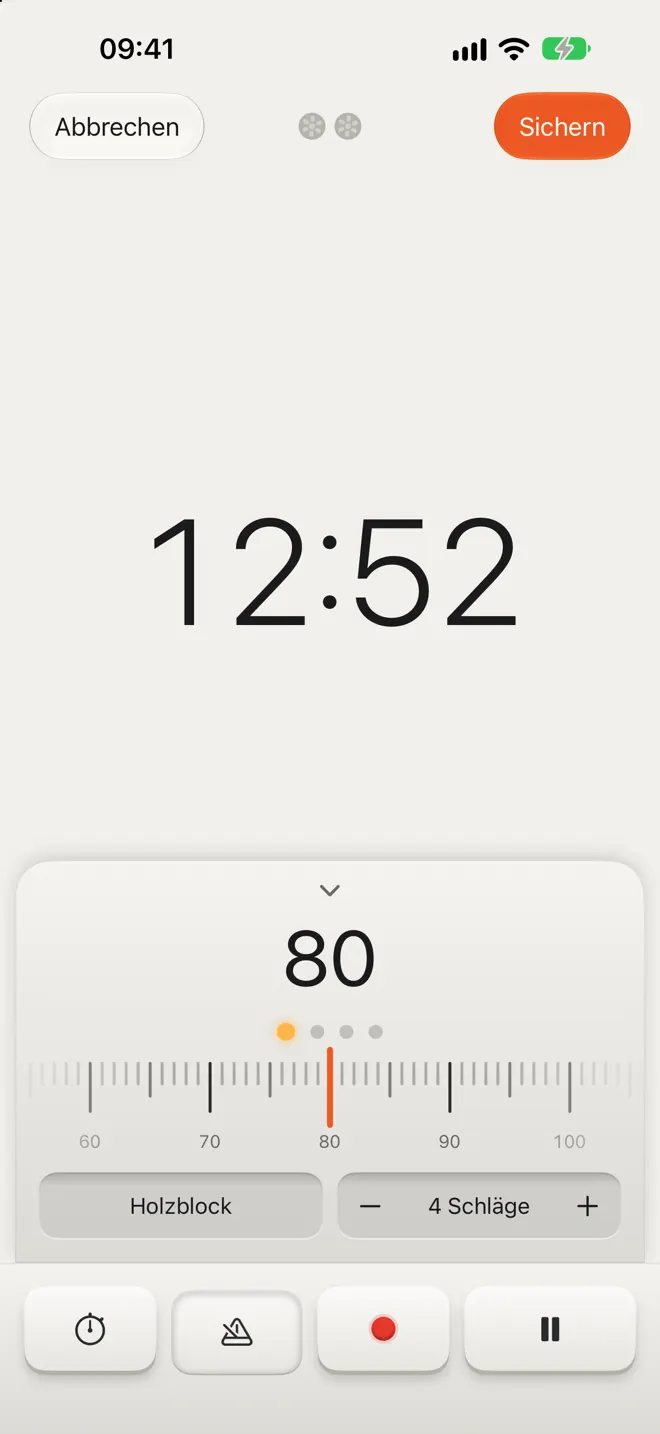
Üben mit eigener Stimme oder Instrument: Timer, Metronom und Aufnahme an einem Ort. Jede Übungseinheit wird als Kassette gespeichert, so siehst du, wann und wie lange du geübt hast.
Starten und die Zeit läuft, oder eine Dauer einstellen und erinnert werden.
Tempo an der Skala einstellen, Schläge und Klang wählen, den ersten Schlag betonen.
Mehrere Aufnahmen pro Übung, später anhören, umbenennen und teilen.
Sechs Einsingübungen mit Klavier, jedes Mal einen Halbton höher; Stimmumfang und Tempo einstellbar.
SAMMLUNGEN
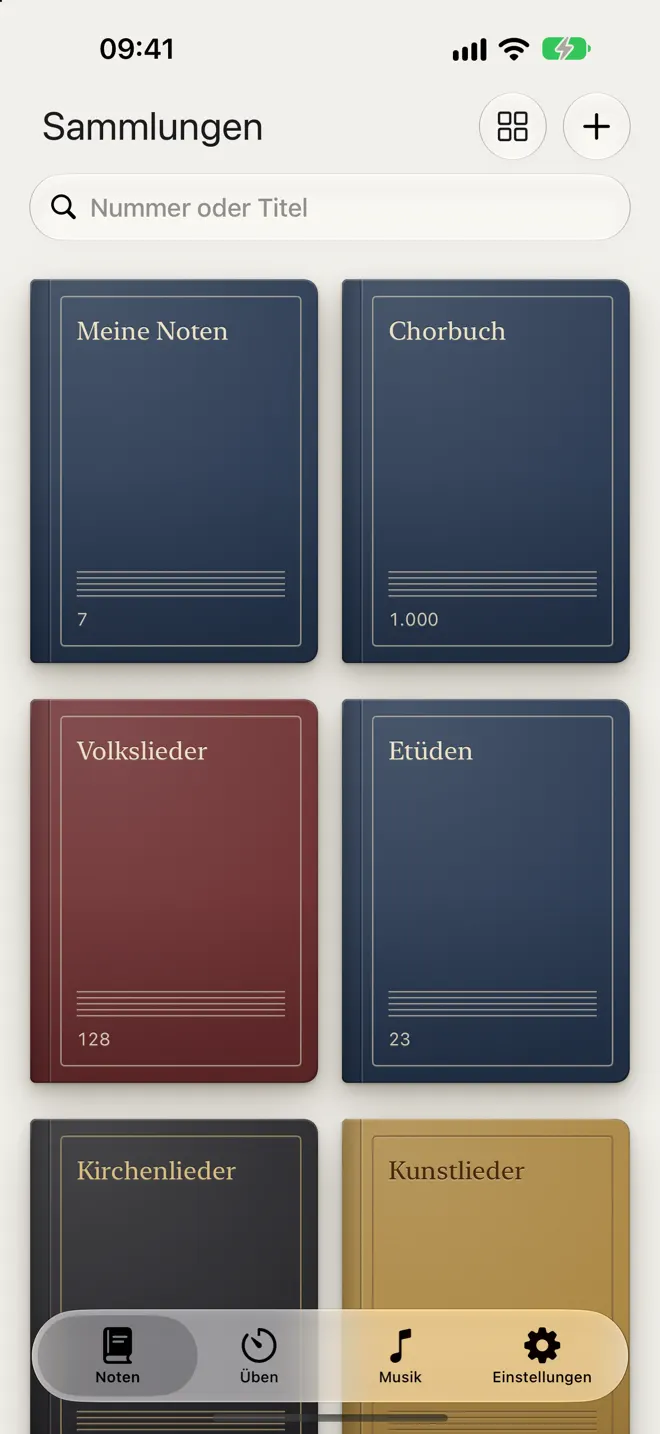
Ordne Noten wie Liederbücher im Regal: Jede Sammlung hat ihren Umschlag, die Lieder sind durchnummeriert, eine Nummer führt direkt dorthin.
Wird in der Probe eine Nummer genannt, tippst du sie ein und das Lied öffnet sich; oder du suchst nach Titel.
Mit Finger oder Apple Pencil einkreisen, hervorheben und notieren, Seite für Seite gespeichert.
Eine Sammlung als eine Datei weitergeben, mit oder ohne deine Markierungen.
Eingeschaltet bleiben deine Sammlungen auf iPhone und iPad synchron, gespeichert in deiner eigenen iCloud.
Dein Kind bringt ein Lied aus Kita oder Schule mit. Erst anhören, dann zusammen singen.
Gesang leiser stellen, etwas langsamer abspielen und Abschnitt für Abschnitt lernen.
Alle Noten im richtigen Heft, per Nummer gefunden, und vor der Probe die eigene Stimme anhören.
Einsingen, Metronom und Aufnahmen, jede Minute und jede Aufnahme bleibt erhalten.
Notenerkennung, Gesangstrennung und Analyse laufen offline auf deinem iPhone, nichts wird hochgeladen. Tunora erfasst keine persönlichen Daten; mit iCloud-Synchronisierung liegen deine Sammlungen in deiner eigenen iCloud.
Ja. Fotografiere die Noten, Tunora erkennt sie und spielt sie am Klavier vor. Folge einfach der Note, die aufleuchtet.
Gedruckte Noten: aus Büchern, ausgedruckt, als PDF oder Bild. Lege das Blatt flach und gerade in gutes Licht, dann wird es genauer. Falsch erkannte Noten kannst du in der App korrigieren.
Noch nicht. Handgeschriebene Noten, Tabs und Liedtexte lassen sich nicht abspielen, du kannst sie aber trotzdem in einer Sammlung ablegen, markieren und damit üben.
Nein. Tunora spielt die Melodie, nicht den Text. Folge den leuchtenden Noten und sing den Text selbst.
Audiodateien auf deinem iPhone oder den Ton eines Videos. Die Trennung läuft auf dem Gerät und dauert pro Lied meist unter einer Minute.
Nein. Notenerkennung, Gesangstrennung, Wiedergabe und Analyse laufen offline auf deinem iPhone.
Ja, auf iPhone und iPad ab iOS 18.
Wähle in einer Sammlung „Sammlung teilen“. Die ganze Sammlung wird zu einer Datei, die sich in Tunora öffnen lässt.
Per E-Mail an dev.sunapp24@gmail.com.
Scannen für den App Store