Tauche in deine Videos ein
Sieh dir 180°- und 360°-VR-Videos oder 2D- und 3D-Filme auf einer großen virtuellen Leinwand an. Wähle die Projektion und Stereoanordnung nebeneinander oder übereinander.
 sun.apps
 Twineye · Kostenlos
VR auf Apple Vision Pro erleben. Mit KI-Untertiteln direkt auf deinem Gerät.

 Scannen für den App Store
VR: Vision Pro · Raumvideo-Konvertierung: Vision Pro / Mac
Twineye
Sieh dir 180°- und 360°-VR-Videos oder 2D- und 3D-Filme auf einer großen virtuellen Leinwand an. Wähle die Projektion und Stereoanordnung nebeneinander oder übereinander.
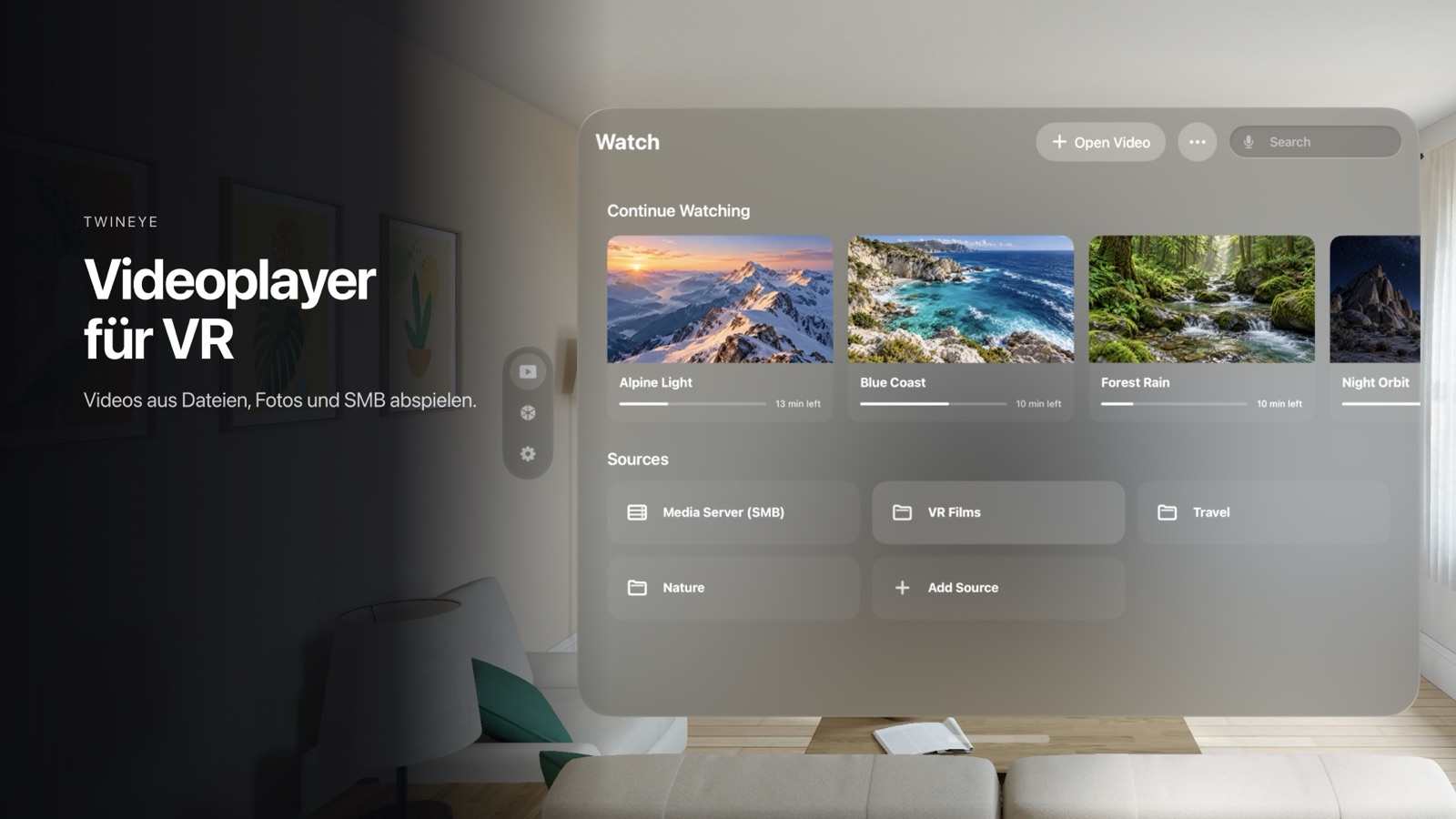
Öffne Videos aus Dateien und Fotos oder streame über lokales SMB von Mac, PC oder NAS. Gängige Formate sind MP4, MOV und MKV; die Wiedergabe hängt von den verwendeten Codecs ab.
Passe Größe, Höhe, Position und Blickwinkel an. Wähle Tonspuren, Untertitel und Wiedergabegeschwindigkeit.
Speichere Lieblingsordner und setze zuletzt angesehene Videos fort. Verlauf und Vorschaubilder lassen sich auf der Startseite ausblenden.
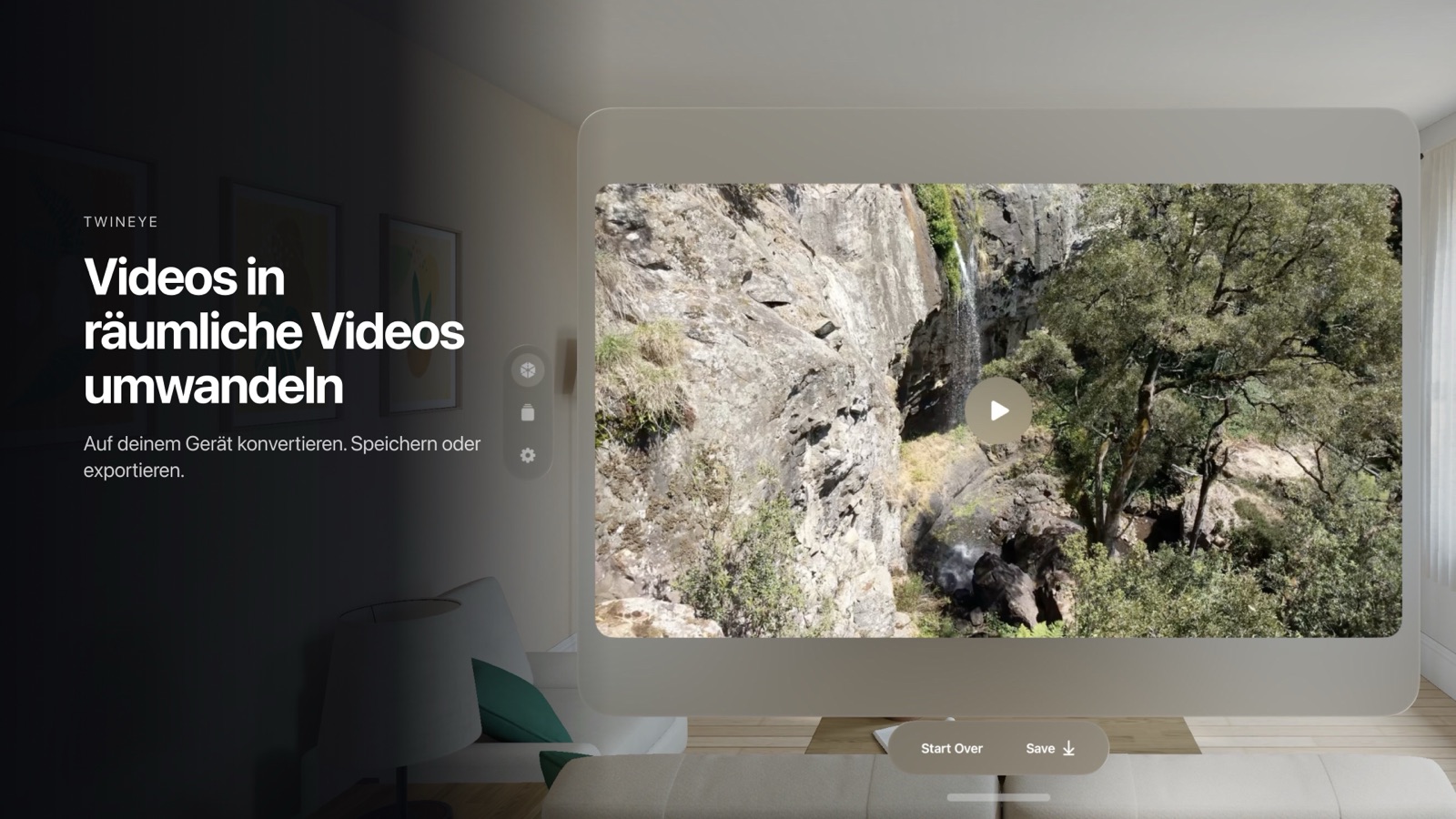
Wandle 2D-Aufnahmen in Apple MV-HEVC Spatial Video um und speichere oder exportiere sie. Die Konvertierung bleibt auf Vision Pro und Mac verfügbar.
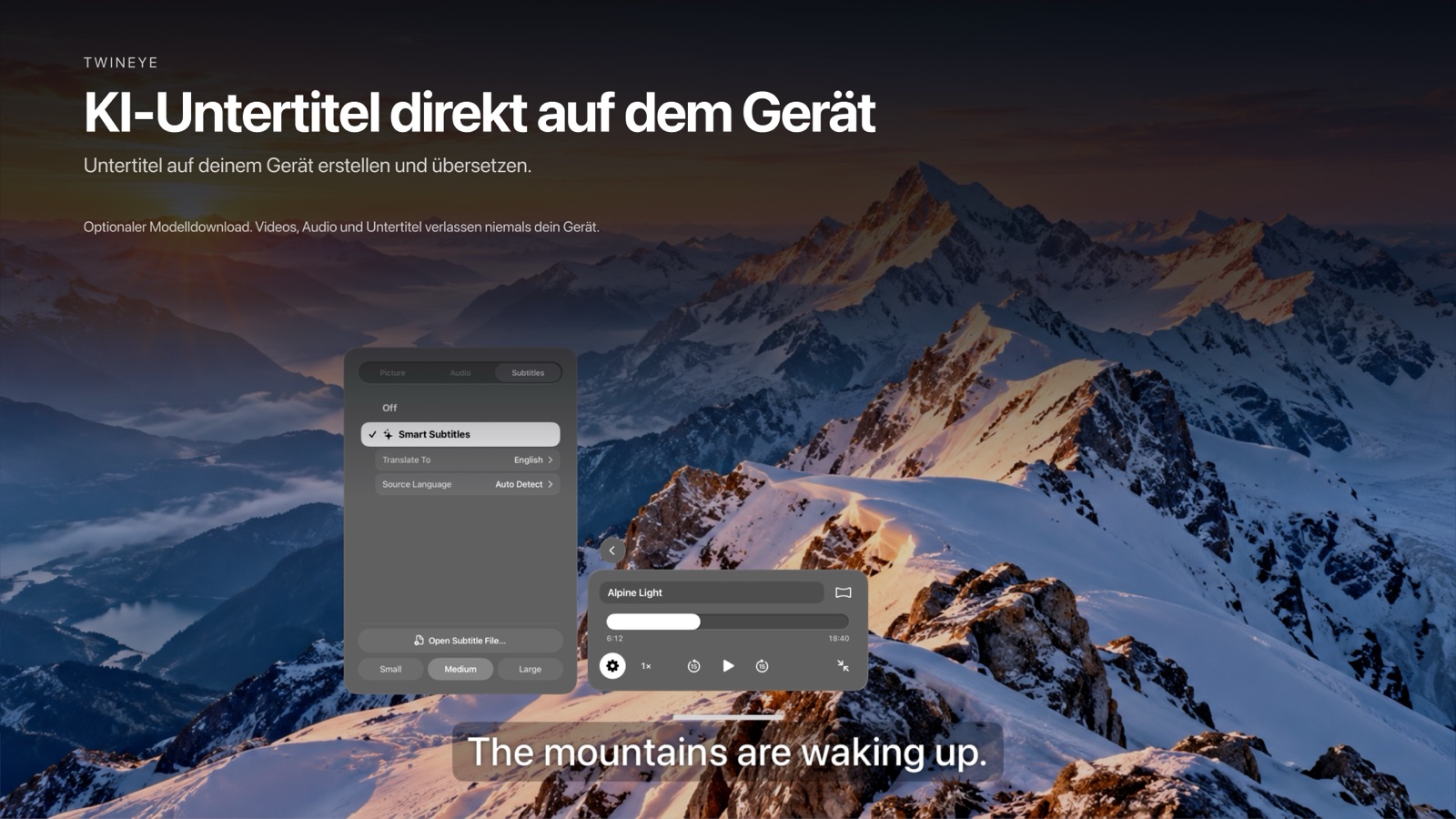
Intelligente Untertitel erkennen Gesprochenes per On-Device-KI und übersetzen es in deine bevorzugte Sprache. Die Modelle sind ein optionaler Download in der App.
Der hier beschriebene VR-Player ist für Apple Vision Pro. Auf dem Mac bietet Twineye weiterhin lokale Spatial-Video-Konvertierung.
2D-, 3D-, 180°- und 360°-Videos, auch mit Stereoansichten nebeneinander oder übereinander. MP4, MOV und MKV werden unterstützt, abhängig von den Video- und Audiocodecs.
Ja. Verbinde dich über lokales SMB mit Freigaben auf NAS, Mac oder PC.
Nein. Sie erfolgt vollständig auf deinem Gerät, ohne Twineye-Konto.
Nein. Twineye schätzt Tiefe und synthetisiert eine zweite Perspektive aus gewöhnlichem Video.
Intelligente Untertitel erkennen die Dialoge eines Videos, zeigen sie als Untertitel an und können sie in deine bevorzugte Sprache übersetzen. Du schaltest sie im Untertitelmenü des Players für jedes Video einzeln ein. Die Funktion gibt es auf Apple Vision Pro.
Nur einmal. Bei der ersten Verwendung fragt Twineye, bevor rund 1,7 GB an Modellen für Spracherkennung und Übersetzung von Hugging Face geladen werden. Danach laufen Erkennung und Übersetzung auf deiner Vision Pro, auch offline. Videos, Audio und Untertitel verlassen dein Gerät nie.
In mehr als 40 Sprachen, darunter Deutsch, Englisch, Chinesisch, Japanisch, Koreanisch, Französisch und Spanisch. Die Genauigkeit hängt von Tonqualität, Sprechern und Sprache ab; die Untertitel sind eine Sehhilfe.
Öffne Einstellungen → Intelligente Untertitel und wähle „Modelle löschen“. Der Speicher wird sofort frei, und du kannst die Modelle jederzeit erneut laden.
Im Schlüsselbund deines Geräts. Twineye nutzt es nur für die Verbindung zu dem Server, den du hinzugefügt hast. Entfernst du den Server, wird das Passwort gelöscht.
Ja. Jede Apple Vision Pro kann mit Twineye gewöhnliche Videos vollständig auf dem Gerät in räumliche Videos umwandeln.
VR-Player und intelligente Untertitel sind Funktionen für Apple Vision Pro. Die räumliche Konvertierung schätzt Tiefe aus einer einzelnen Perspektive; Bewegung und Bilddetails beeinflussen das Ergebnis. Prüfe den Sehkomfort auf deinem Wiedergabegerät. Konvertierung und intelligente Untertitel laufen ohne Cloud und ohne Twineye-Konto; die Untertitelmodelle werden einmal geladen, und SMB greift nur auf die lokale Freigabe zu, die du auswählst.
Scannen für den App Store